INIZIO
- Per creare un test, premi il pulsante CREA TEST che troverai nella parte in alto a sinistra del sito web.
- Una volta premuto, entriamo nella schermata di configurazione del nostro test o progetto.
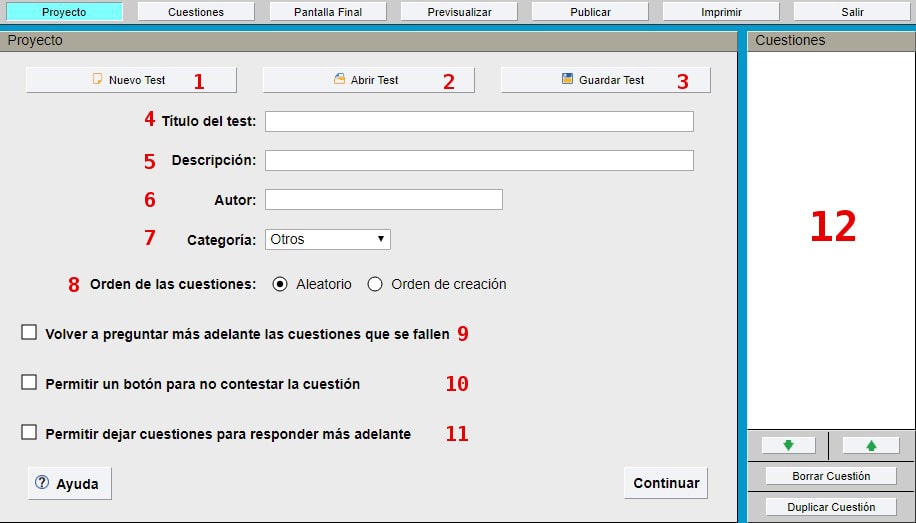
- Qui in alto abbiamo diversi pulsanti: Progetto, Domande, Schermata finale, Anteprima, Pubblica, Stampa ed Esci.
- Successivamente spiegheremo come configurare tutte le opzioni.
PROGETTO
- 1. Fai clic per creare un nuovo test.
- 2. Apri un test salvato sul disco rigido.
- 3. Salva un test sul disco rigido. Si consiglia di avere copie di backup dei test.
- 4. Titolo del test, breve e specifico.
- 5. Descrizione più dettagliata del contenuto del test.
- 6. Nome dell'autore del test, potrebbe essere diverso dal nome utente.
- 7. Categoria: selezionane una dal menu a discesa che si adatti all'argomento del test.
- 8. Ordine in cui appariranno le domande durante il test.
- 9. Se selezioni questa opzione, tutte le domande non risposte verranno riproposte finché non verrà fornita una risposta corretta.
- 10. Con questa opzione apparirà un pulsante con cui potrai passare alla domanda successiva.
- 11. È possibile lasciare domande senza risposta che verranno riproposte una volta che tutte le domande del test saranno apparse.
- 12. In questa parte destra appariranno tutte le domande del test, che possono essere ordinate o eliminate a piacere.
PROBLEMI
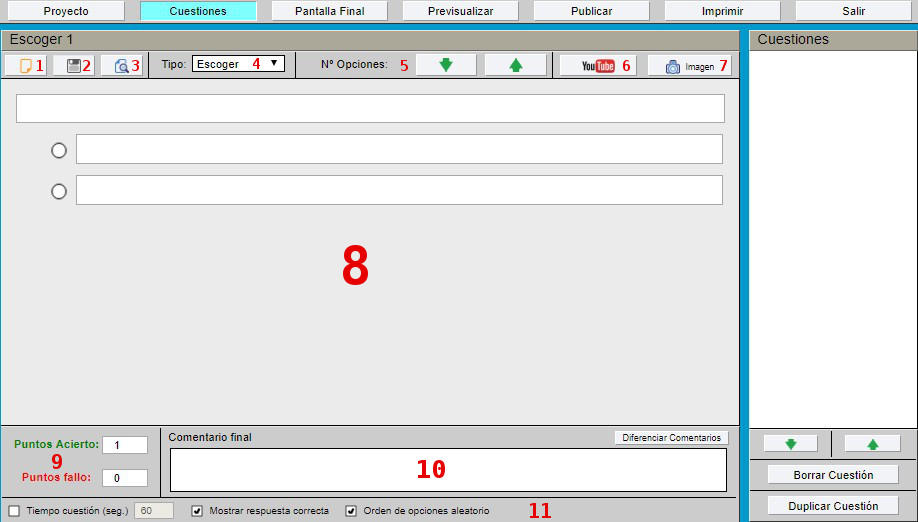
- 1. Nuovo test.
- 2. Salva test.
- 3. Anteprima test.
- 4. Scegli il tipo di domanda.
- 5. Aumenta o diminuisci il numero di opzioni che la domanda avrà.
- 6. Inserisci un video di YouTube nella domanda.
- 7. Inserisci un'immagine nella domanda.
- 8. Area in cui vengono presentate le domande.
- 9. Imposta qui il punteggio se la domanda è corretta o errata.
- 10. Includi un commento esplicativo una volta che la domanda è stata risposta. Se premi -Differenzia commenti-, avrai la possibilità di inserire un commento quando la risposta è corretta o errata.
- 11. In quest'area puoi impostare il tempo di risposta alla domanda in secondi, se desideri che la risposta venga visualizzata una volta che la domanda è stata risposta e se desideri che le domande vengano visualizzate in ordine casuale ogni volta che il test inizia.
SCHERMATA FINALE
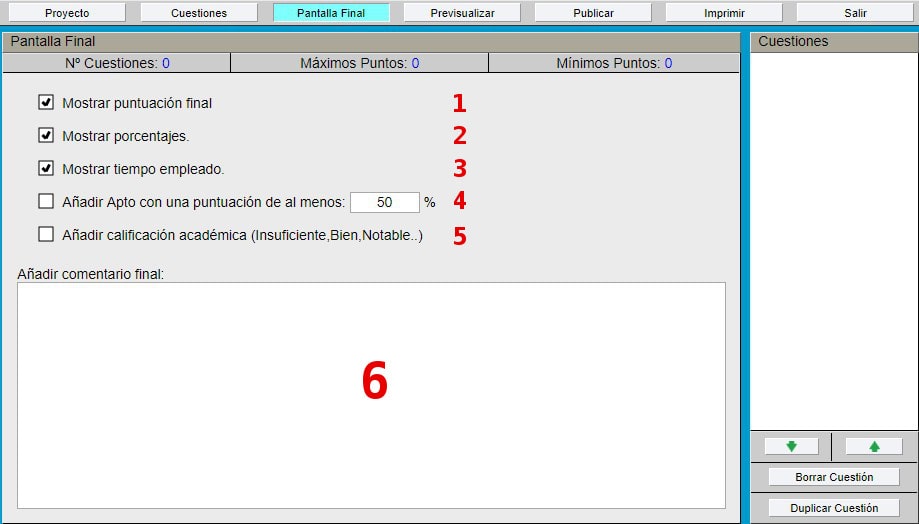
- 1. Mostra il punteggio finale.
- 2. Mostra le percentuali di risposte corrette.
- 3. Mostra il tempo impiegato per svolgere il test.
- 4. Aggiungi il voto SUPERATO per una percentuale di domande corrette.
- 5. Aggiungi il titolo di studio in base al punteggio ottenuto nel test.
- 6. Aggiungi un commento alla schermata finale del test.
ANTEPRIMA
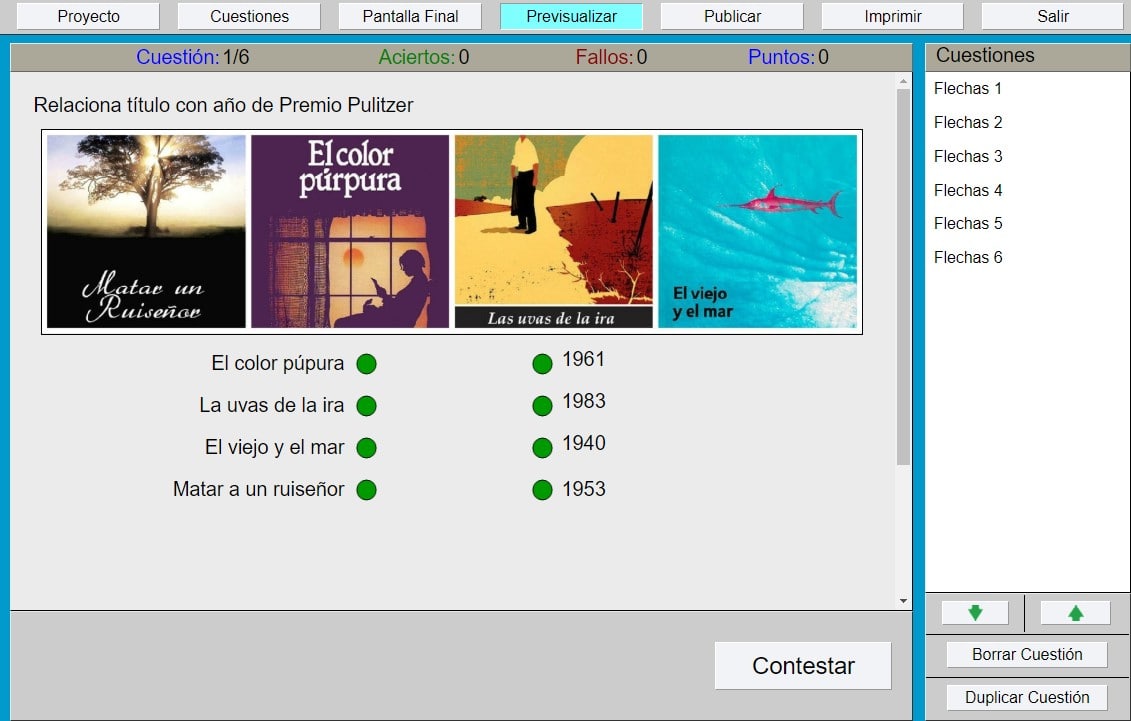
- Qui puoi visualizzare l'anteprima del test prima di pubblicarlo.
PUBBLICA
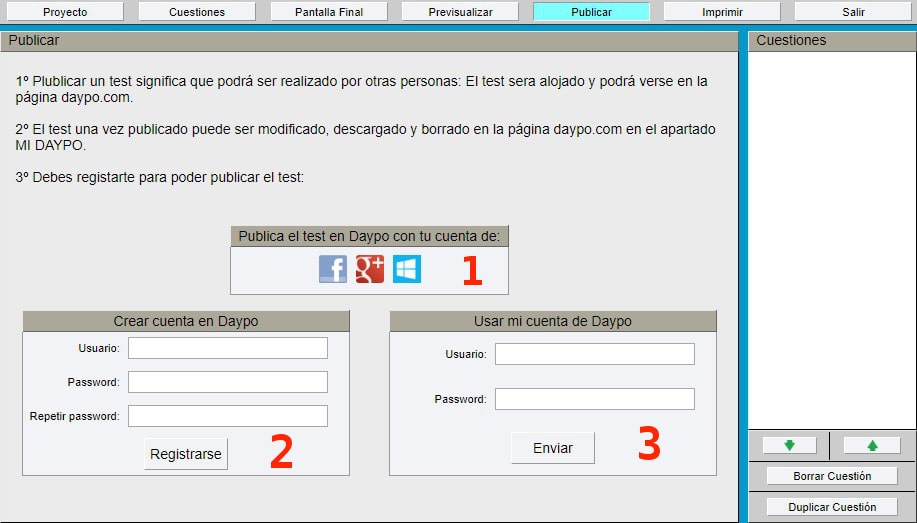
- PER CARICARE UN TEST DEVI ESSERE REGISTRATO. QUANDO SEI REGISTRATO, APPARIRÀ IL PULSANTE PUBBLICA.
- 1. Registrati con uno dei tuoi account social.
- 2. Registrati creando un account daypo.
- 3. Registrati con il tuo account daypo.
STAMPA
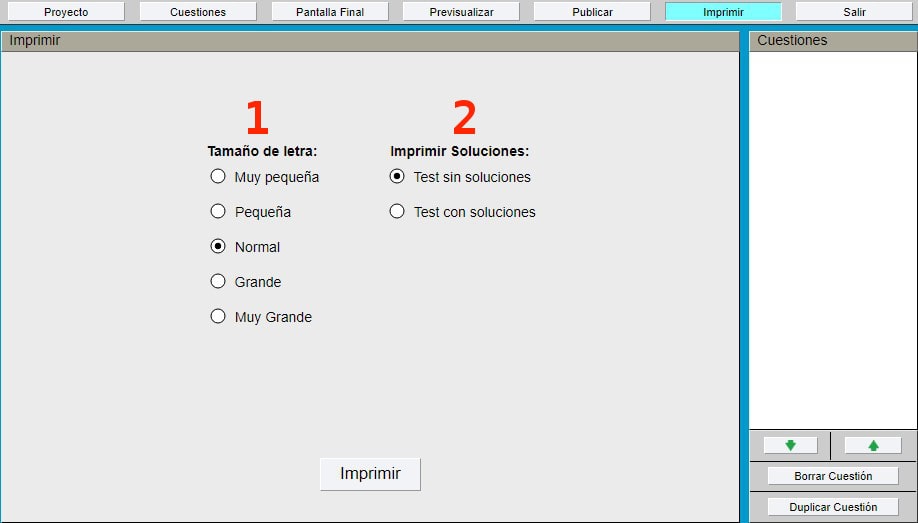
- 1. Qui puoi selezionare la dimensione del carattere del test tra diverse opzioni.
- 2. Seleziona o deseleziona se desideri che le risposte vengano stampate o meno.
|